
Simulasi Digital
Materi 1: Microsoft Word
MICROSOFT WORD
1. Pengertian Ms Word
Sebelum memulai Microsoft Word, terlebih dahulu mengecek komputer apakah program Microsoft Word 2010 ini sudah terinstal atau belum. Jika sudah terinstal, anda bisa menggunakannya untuk berbagai keperluan.
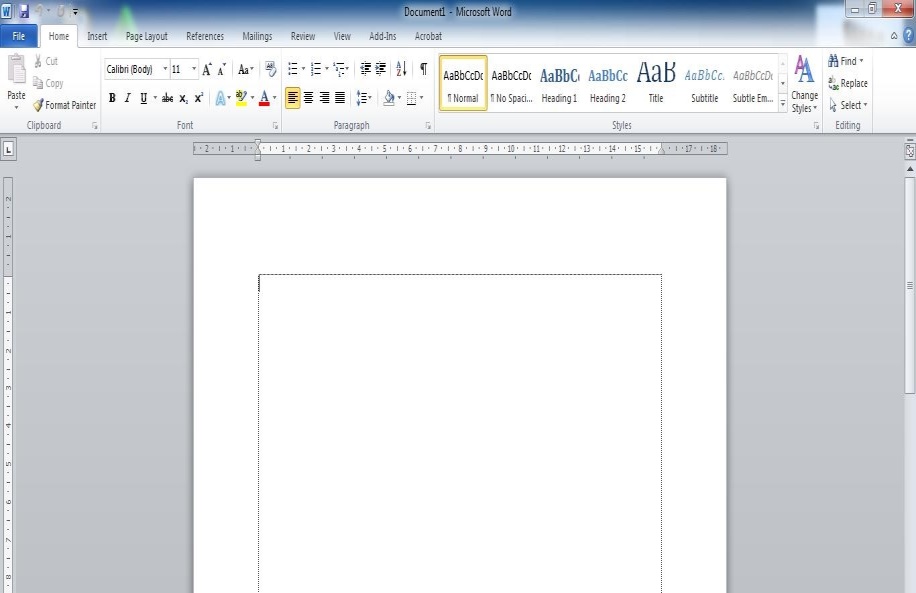
- Title Bar : merupakan nama file dari dokumen yang terbuka
- Menu/Ribbon merupakan menu yang berisi kumpulan ikon perintah yang berhubungan dengan pengaturan file dokumen. Atau Ribbon adalah area yang digunakan untuk menampilkan tab dan menu dari tab yang aktif
- Tab adalah sederetan menu yang ditandai dengan teks. terdiri dari tab File, Insert, Page Layout, dll
- Toolbar/ Grup Ribbonadalahkelompok menu dalam tiap Ribbon yang memiliki kesamaan fungsi
- Work Area atau Lembar kerja : merupakan tempat yang digunakan untuk mengetik teks pada microsoft word
- Zoom Level merupakan merupakan bagian yang berisi tombol-tombol perintah yang mengatur besar kecilnya tampilan lembar kerja

Keterangan :
Tab Home merupakan tab yang paling sering digunakan berisikan fitur format teks seperti font dan perubahan paragraf

Keterangan :
a. Group Clipboard
• Cut : berfungsi untuk memotong teks/objek yang dipilih (CTRL + X)
• Copy : digunakan untuk menyalin teks atau objek yang dipilih (CTRL + C)
• Paste : berfungsi untuk menempelkan hasil copy atau paste (CTRL + V)
• Format painter : berfungsi untuk meniru format teks ke dokumen lainnya
b. Group Font
• Font : digunakan untuk memilih jenis huruf yang digunakan
• Font Size : digunakan untuk mengatur ukuran huruf
• Bold : digunakan untuk menebalkan teks (CTRL+B)
• Italic : digunakan untuk memiringkan teks (CTRL + I)
• Underline digunakan untuk memberikan garis bawah pada teks (CTRL + U)
• Change Case : digunakan untuk mengubah format penulisan huruf kapital.
Ada 5 jenis Change Case :
a) Sentence case : Teks huruf besar diawal karakter pada kata pertama
b) lowercase : Merubah semua huruf dalam kalimat menjadi huruf kecil
c) UPPERCASE : Merubah semua huruf dalam kalimat menjadi huruf kapital
d) Title Case : Huruf awal setiap kata dalam kalimat menjadi huruf besar(kapital)
e) tOOLE cASE : Semua huruf awal pada setiap kata dalam kalimat menjadi huruf kecil sedangkan huruf lainnya menjadi huruf kapital
• Subscrip : digunakan untuk membuat teks pemangkatan yang berada dibawah
• Superscrip : digunakan untuk membuat teks pemangkatan yang berada diatas
• Font Color : digunakan untuk memberi warna pada teks
a. Group Paragrap
• Bullet : digunakan untuk memberikan tanda bullets
• Numbering : digunakan untuk memberikan format penomoran secara otomatis pada suatu paragraf
• Alignt Teks Left : untuk mengatur teks/paragraf menjadi rata kiri
• Alignt Teks Right : untuk mengatur teks/paragraf menjadi rata kanan
• Center : untuk mengatur teks/paragraf menjadi rata tengah
• Justify : untuk mengatur teks/paragraf menjadi rata kanan dan kiri
• Line and Paragraph Spacing : untuk mengatur jarak antar baris teks.
• Border : untuk memberikan garis tepi pada teks terpilih
• Shading : untuk mengatur warna latar teks terpilih
b. Group Editing
• Find : untuk mencari kata tertentu dalam suatu dokumen
• Replace : untuk mencari dan mengganti kata yang ditemukan dalam suatu dokument
Tab Insert, tab insert memungkinkan untuk memasukan berbagai item kedalam dokumen seperti gambar, clip art, tabel dan header dan footer

Keterangan :
a. Group Table
• Table : Digunakan untuk menyisipkan tabel pada lembar kerja
b. Group Illustration
• Pictures : untuk menyisipkan objek gambar dari direktori yang tersimpan dalam komputer pada lembar kerja
• Clip Art : untuk menyisipkan clip art atau gambar yang disediakan
• Shapes : digunakan menyisipkan objek shape atau berbagai jenis bentuk pada dokumen
• Chart : untuk menyisipkan objek grafik pada halaman
• SmartArt : untuk menyisipkan objek struktur organisasi, flow chart dan sebagainya pada halaman.
c. Group Header & Footer
• Header : untuk menambahkan teks/objek pada bagian header /bagian atas yang akan tampil pada setiap halaman .
• Footer : untuk menambahkan teks/objek pada bagian footer /bagian bawah yang akan tampil pada setiap halaman
• Page Number : untuk memberikan penomoran pada setiap halaman
d. Group Symbol
• Equation : untuk menyisipkan format matematika pada dokumen
• Symbol : untuk menyisipkan beberapa simbol pada dokumen
Tab Page Layout pada tab ini memiliki perintah perintah unuk mengatuur halaman seperti margin, orientasi, menyisipkan kolom, latar belakang dan tema.

Tab ini memiliki perintah- perintah untuk digunakan saat membuat Daftar Isi dan halaman kutipan. Menu References berkaitan erat denganGrup Table Of Content yang biasa digunakan untuk membuat daftar isi secara otomatis dalam microsoft word


Keterangan :
a. Group Create
• Envelopes untuk membuat amplop
• Labels untuk membuat label
b. Group Start Mail Merge
• Start Mail Merge untuk membuat surat (masal) yang biasa atau berupa email
• Select Recipients untuk membuat dan memilih penerima surat
• Edit Recepient List untuk mengubah daftar penerima surat.